
IPTV auf Smart TV einrichten 2026 – Samsung, LG & Android TV Anleitung
IPTV auf Smart TV einrichten 2026 – Vollständige Anleitung für Samsung, LG & Android TV
IPTV Smart TV einrichten – mit dieser Anleitung richten Sie IPTV auf Smart TV in weniger als 5 Minuten ein. Mit dieser Schritt-für-Schritt Anleitung richten Sie IPTV Smart TV in weniger als 5 Minuten ein – ganz ohne extra Box, ohne Techniker, ohne Kabel. IPM3U TV ist der ideale Partner für alle Smart-TV-Nutzer in Deutschland 2026. Laut Wikipedia ist IPTV auf Smart TV die beliebteste Methode, Internet-TV in Deutschland zu empfangen.
IPTV Smart TV einrichten – Was benötigen Sie?
Bevor Sie IPTV auf Smart TV einrichten, brauchen Sie nur zwei Dinge:
- Ein aktives IPTV-Abonnement: Z.B. bei IPM3U TV – 12 Stunden kostenlos testen
- Eine Internetverbindung: Mindestens 10 Mbit/s für HD, 25 Mbit/s für 4K
Kein teurer Receiver, kein Techniker, kein Kabelanschluss. IPTV Smart TV nutzt Ihren vorhandenen Fernseher und Ihr bestehendes WLAN oder Ethernet.
IPTV auf Samsung Smart TV einrichten 2026
Samsung ist die meistverkaufte Smart-TV-Marke in Deutschland. So richten Sie IPTV Samsung Smart TV ein:
- Drücken Sie die Home-Taste auf Ihrer Samsung-Fernbedienung
- Gehen Sie zu Apps → Suche 🔍
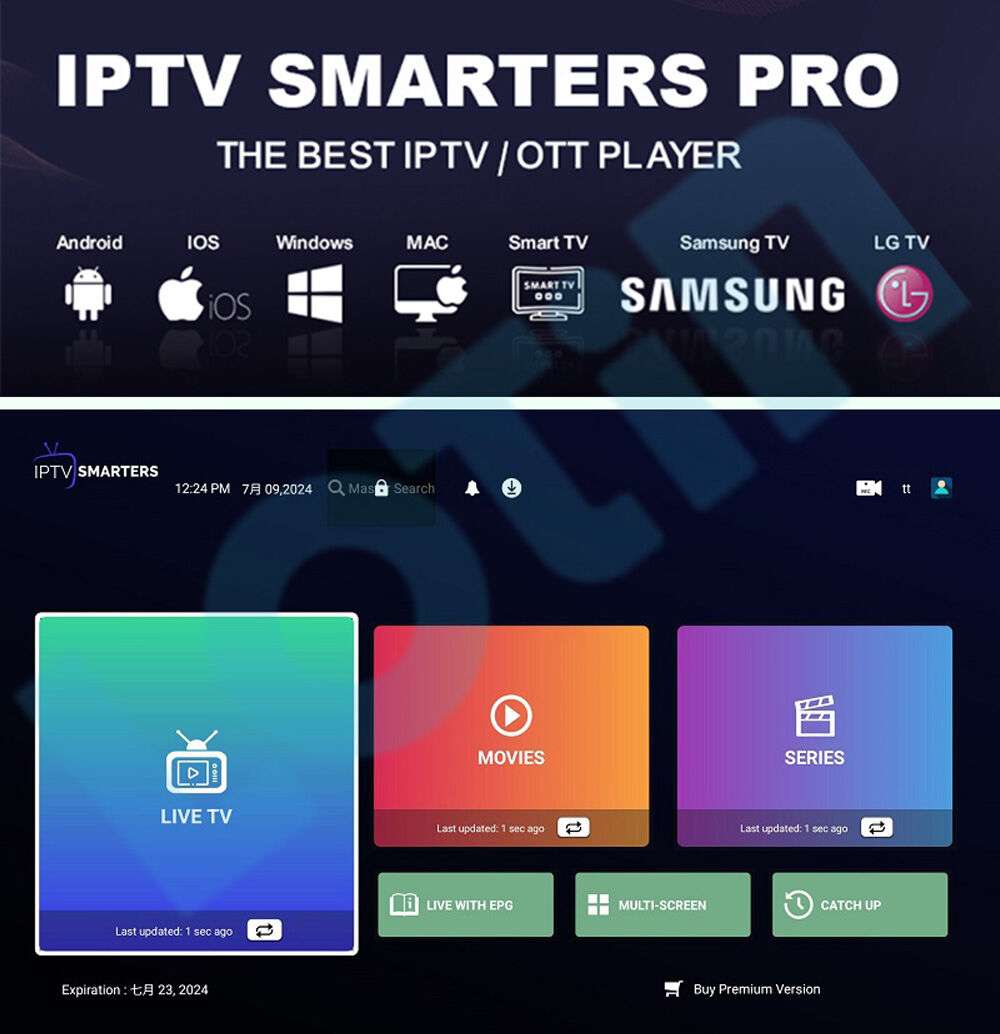
- Suchen Sie nach „IPTV Smarters Pro“ oder „SS IPTV“
- Installieren Sie die App und öffnen Sie sie
- Wählen Sie „Login with Xtream Codes API“
- Geben Sie die Server-URL, Benutzernamen und Passwort von IPM3U TV ein
- Bestätigen – alle 23.000+ Sender werden geladen
Tipp: Bei Samsung Tizen-TVs ab 2016 funktioniert auch Smart IPTV (SIPTV). Diese App zeigt beim Start die MAC-Adresse Ihres TVs an – tragen Sie diese zusammen mit Ihrem M3U-Link auf siptv.eu/mylist/ ein.
IPTV auf LG Smart TV einrichten 2026
LG Smart TVs mit webOS unterstützen IPTV Smart TV über den LG Content Store:
- Drücken Sie Home und öffnen Sie den LG Content Store
- Suchen Sie nach „IBO Player“ oder „SS IPTV“
- Installieren und öffnen Sie die App
- Gehen Sie zu Einstellungen → Playlist hinzufügen → M3U URL
- Geben Sie Ihre IPM3U TV Zugangsdaten ein
- Nach dem Laden alle Sender verfügbar
IPTV auf Android TV einrichten (Sony, Philips, Hisense)
Android TV bietet die größte App-Auswahl für IPTV Smart TV einrichten:
- Öffnen Sie den Google Play Store auf Ihrem Android TV
- Suchen und installieren Sie „IPTV Smarters Pro“ oder „TiviMate“
- Starten Sie die App → „Login with Xtream Codes API“
- URL, Benutzernamen und Passwort von IPM3U TV eingeben
- Fertig – 23.000+ Sender sofort verfügbar
Beste Apps für IPTV Smart TV 2026
- IPTV Smarters Pro: Die beliebteste App – verfügbar für Samsung, LG, Android TV
- TiviMate: Premium-App mit EPG, Catch-Up und eleganter Oberfläche – ideal für Android TV
- SS IPTV: Kostenlos, einfach – für Samsung und LG verfügbar
- Smart IPTV (SIPTV): Klassiker für Samsung – einmalige Aktivierungsgebühr
- IBO Player: Optimal für LG webOS – stabile Performance
IPTV Smart TV einrichten – Typische Probleme und Lösungen
- Login fehlgeschlagen: URL, Benutzernamen und Passwort genau prüfen – keine Leerzeichen
- Sender laden nicht: Internetverbindung prüfen – LAN statt WLAN empfohlen
- Bild ruckelt / Puffern: 5-GHz-WLAN nutzen oder Ethernet-Kabel anschließen
- 4K funktioniert nicht: Mindestens 25 Mbit/s Internet erforderlich
- App lässt sich nicht installieren: TV-Firmware aktualisieren und App-Cache leeren
- TV wird heiß: HDMI-Verlängerungskabel nutzen für bessere Belüftung
IPTV Smart TV – Profi-Tipps für maximale Qualität
- 📶 Ethernet statt WLAN: Kabelgebundene Verbindung eliminiert Puffern komplett
- 📺 4K-Modus aktivieren: In den TV-Einstellungen HDMI-UHD aktivieren
- 🔄 App-Cache leeren: Regelmäßig für optimale Performance
- 🏆 EPG aktivieren: Programmführer in den App-Einstellungen einschalten
- ⏰ Stoßzeiten meiden: Abends zwischen 20-22 Uhr können Server stärker ausgelastet sein
Häufige Fragen zum IPTV Smart TV einrichten
Welche Smart TVs unterstützen IPTV?
Nahezu alle modernen Smart TVs: Samsung (Tizen ab 2016), LG (webOS ab 2016), Sony/Philips/Hisense (Android TV), TCL (Google TV).
Brauche ich eine extra Box für IPTV Smart TV?
Nein! Bei modernen Smart TVs installieren Sie direkt eine App – kein Fire Stick, keine Android Box nötig.
Welche Internetgeschwindigkeit brauche ich für IPTV Smart TV?
HD: 10 Mbit/s, Full HD: 15 Mbit/s, 4K Ultra HD: 25-30 Mbit/s.
Ist IPTV auf Smart TV legal?
Ja – wenn Sie einen seriösen, lizenzierten Anbieter wie IPM3U TV nutzen.
IPTV Smart TV – Weitere Anleitungen
- IPTV auf Fire TV Stick einrichten
- IPTV mit MyTV Online (MAG-Box)
- IPTV mit Duplex IPTV Player
- OSCam iCam für Enigma2
Jetzt IPTV Smart TV starten – Kostenlos testen
Bereit, IPTV auf Ihrem Smart TV einzurichten? Holen Sie sich jetzt das beste IPTV-Abonnement bei IPM3U TV – ab 11,99€/Monat, 23.000+ Sender in HD und 4K. 12 Stunden kostenlos testen!
IPTV Smart TV einrichten – Vorteile gegenüber Fire Stick & Android Box
Warum direkt IPTV Smart TV einrichten statt eine externe Box zu kaufen? Wer IPTV auf Smart TV einrichtet, spart Geld und reduziert Kabel. Modern IPTV Smart TV Modelle von Samsung, LG und Sony bieten 2026 alle nötigen Apps direkt im App Store. IPTV Smart TV einrichten ohne Box ist der einfachste und sauberste Weg – keine extra Fernbedienung, keine zusätzliche Hardware. Das IPTV Smart TV Erlebnis bei IPM3U TV überzeugt mit 23.000+ Sendern, 4K-Qualität und stabilem Streaming.

